Selasa, 08 November 2016

Menghubungkan 4 Komputer dCara engan HUB / Switch

Menghubungkan 4 Komputer dCara engan HUB / Switch

Siapkan kabel LAN dengan konfigurasi Straight, HUB / Switch, dan komputer. Hubungkan ujung konektor pada port ethernet di komputer dan konektor satunya di hubungkan ke HUB/Switch, lihat gambar berikut:
PCtoSwitch_FurqonQolbi

Setting IP Address.
Setelah kita sudah menyiapkan koneksi  fisiknya, kemudian agar keempat komputer dapat saling bisa berkomunikasi,  maka harus diset IP address pada masing-masing komputer ( komputer A,B,C,D).
Langkah-langkahnya sebagai berikut :
capturenya saya pakai Windows 7
• Klik Start – Control Panel – Network And Sharing Center – Change Adapter Setting
• Kemudian klik Local Area Connection
• kemudian klik kanan lalu pilih Properties
LAN_FurqonQolbi
• Klik Internet Protocol Version 4(TCP/IPv4)
• kemudian pilih Properties
IPV4_FurqonQolbi
• Pilih Use the following IP address
• Isikan IP address : 192.168.1.1
• Subnet mask : 255.255.255.0
• Klik OK
Setting Ip Komputer A selesai.
Lakukan langkah yang sama untuk komputer B,C,D yang beda adalah dalam mengisi IP address
• Untuk komputer B, isi IP address dengan : 192.168.1.2
• Untuk komputer C, isi IP address dengan : 192.168.1.3
• Untuk komputer D, isi IP address dengan : 192.168.1.4
Selesai sudah pemberian alamat IP address untuk keempat komputer.
• Untuk mengecek koneksi komputer A,B,C danD dapat dilakukan dengan perintah ping
(untuk dapat melakukan perintah ping, offkan/matikan terlebih dahulu Windows Firewallnya, masuk dari Control Panel–> Windows Firewall –> Turn off Windows Firewall)
Perintah Ping dari komputer A ke Komputer B
• Di Komputer A masuk ke Command prompt
Start – Accessories – Command Prompt
• Pada jendela Command Prompt ketik : Ping 192.168.1.2   kemudian tekan Enter
•  Lakukan juga perintah ping dari setiap komputer untuk mengecek koneksi apakah sudah benar atau tidak

Senin, 07 November 2016

Cara Install Borland Delphi 7 :

Cara Install Borland Delphi 7 :

  1. Buka Borland Delphi 7 >> Jalankan/run “instal.exe”, Kemudian Pilih Delphi 7.

  2. Klik Next >> Masukkan Serial Number. Serial Number terletak pada folder keygen, sobat juga bisa memilih serial number pada keygen.exe.

  3. Kemuadian centang (I accept the terms in the license agreement) Next >> Next lagi >>. Lihat gambar :

  4. Pilih (Typical) kemudian Next >>, hilangkan centang (Use VisiBroker/CORBA Support) kemudian Next >>.

  5. Untuk Windows 7 silahkan sobat centang (office XP) kemudian Next >>, bagi sobat yang menggunakan Windows 8 sobat centang (office 97) lalu Next >>, Kemudian hilangkan centang (Instal InterBase Client) kemudian Next lagi >>.
  6. Kemudian Next >>, centang (Save installation database to hard drive (recommendad)) dan Next >>. 
  7. Klik Install,  tunggu hingga proses instalasi selesai, dan klik Finish.

  8. Kemudian Masuk ke folder instalasi Delphi 7 sobat. Computer >> Local Disk (C) >> Program Files / Program Files (x86) >> Borland >> Bin.
  9. Cari file DELPHI32.DRO dan ganti dengan nama DELPHI32.$$$. kemudian enter maka muncul sebuah form, pilih OK, dan pilih Continue.
  10. Selesai.  
Jumat, 04 November 2016

definisi kabel utp

DEFINISI KABEL UTP


Kabel UTP adalah UTP singkatan dari “unshielded twisted pair” yaitu jenis kabel ini terbuat dari bahan penghantar tembaga, mempunyai isolasi dari plastik & terbungkus oleh bahan isolasi yang dapat melindungi dari api dan juga kerusakan fisik, kabel UTP sendiri terdiri dari 4 pasang inti kabel yang saling berbelit dimana masing-masing pasang mempunyai kode warna berbeda. Atau definisi kabel UTP adalah suatu jenis kabel yang dapat dipakai untuk membuat jaringan komputer, berupa kabel yang pada bagian dalamnya berisikan 4 pasang kabel. Kabel Twisted Pair Cable ini terbagi kedalam 2 jenis diantaranya, Shielded dan Unshielded. Shielded adalah jenis dari kabel UTP yang memiliki selubung pembungkus, sedangkan unshielded adalah jenis yang tidak mempunyai selubung pembungkus. Untuk koneksinya kabel jenis ini memakai konektor RJ-45 atau RJ-11.


FUNGSI KABEL UTPFungsi kabel UTP yaitu dapat digunakan sebagai kabel untuk jaringan Local Area Network (LAN) pada sistem network/jaringan komputer, dan umumnya kabel UTP memiliki impedansi kurang lebih 100 ohm, dan juga dibagi menjadi kedalam beberapa kategori berdasarkan kemampuannya sebagai penghantar data.


JENIS-JENIS KABEL UTP 
  • CAT 1 – Kabel UTP Category 1 [Cat1] adalah jenis kabel UTP dengan kualitas transmisi yang terendah, didesain untuk mendukung komunikasi suara analog saja.
  • CAT 2 – Kabel UTP Category 2 [Cat2] adalah jenis kabel UTP memiliki kualitas transmisi yang lebih baik dibandingkan dengan kabel UTP Cat1, jenis atau kategori ini didesain untuk mendukung komunikasi data dan juga suara digital. Kabel ini bisa mentransmisikan data sampai 4 megabit/detik.
  • CAT 3 – Kabel UTP Category 3 [Cat3] adalah kabel UTP dengan kualitas transmisi yang lebih baik dibandingkan dengan kabel UTP Category 2, jenis atau kategori ini didesain untuk mendukung komunikasi data dan suara pada kecepatan hingga 10 megabit per detik.
  • CAT 4 – Kabel UTP Category 4 [Cat4] adalah suatu jenis kabel UTP dengan kualitas transmisi yang jauh lebih lebih baik jika dibandingkan dengan kabel UTP Category 3 (Cat3) atau sebelumnya, didesain untuk mendukung komunikasi data dan juga suara sampai kecepatan 16 megabit/detik.
  • CAT 5 – Kabel UTP Category 5 [Cat5] adalah suatu jenis kabel UTP dengan kualitas transmisi yang lebih baik jika dibandingkan dengan kabel UTP Category 4 (Cat4) atau yang sebelumnya, didesain untuk mendukung komunikasi data dan komunikasi suara pada kecepatan sampai 100 megabit/detik.
  • CAT 6 – Kabel UTP Category 6 [Cat6] adalah jenis standar kabel UTP dengan sertifikasi resmi paling tinggi.
  • CAT 7 – Kabel UTP Category 7 [Cat7] adalah jenis kabel premium yang sangat cocok sekali sebagai media yang high traffic berbagai macam aplikasi dalam 1 kabel (single cable). Maksimum data yang terkirim sampai 10 Gbit/detik, dengan frekuensi 1000 Mhz.
Kamis, 03 November 2016

Cara Install Windows 10 Lengkap Dengan Gambar

Cara Install Windows 10 Lengkap Dengan Gambar


1. Buat bootable windows 10, terserah anda mau menggunaka flashdisk atau DVD.
2. Jika menggunakan DVD masukan DVD-nya, namun jika flashdisk colokan flashdsik-nya.
3. Restart komputer anda.
4. Masuk ke BIOS dengan menekan F2 atau F12 atau Del, masing-masing laptop memiliki cara yang berbeda-beda untuk masuk ke BIOS sesuai dengan merek laptop.
4. Pilih tab Boot dan atur pada bagian atas jika anda menggunaka flashdisk dalam penginstallan. Namun, jika menggunakan DVD atur DVD paling atas. lalu save dan lanjutkan.
5. Jika benar anda akan dibawa ke tampilan seperti gambar dibawah. Kemudian klikNext.

Cara Install Windows 10 Lengkap Dengan Gambar

6. Langkah selanjutnya anda klik install now.

Cara Install Windows 10 Lengkap Dengan Gambar

7. Pada tahap ini anda diberi pilihan untuk mengupgarde windows atau menginstall dari awal. Karena disini kita menginstall dari awal maka pilih Custom.

Cara Install Windows 10 Lengkap Dengan Gambar

8. Pada tahap selanjutnya anda akan diperintahkan untuk memilih drive mana yang akan di install sistem operasi windows 10, jika anda pernah menginstall windows pada drive tersebut sebelummnya, anda bisa menghapus dengan mengklik drive tersebut lalu klik delete. Setelah anda memilih drive klik Next.

Cara Install Windows 10 Lengkap Dengan Gambar

9. Anda hanya perlu menunggu proses ini selesai, biasanya akan selesai antara 30 sampai 60 menit dan ketika sudah 100%, maka komputer akan restart, segeralah anda cabut flashdisk atau DVD yang terpasang.
Cara Install Windows 10 Lengkap Dengan Gambar

10. Jika proses installasi berjalan dengan lancar, maka setelah itu akan muncul tampilan seperti gambar dibawah ini dan klik Use express settings.

Cara Install Windows 10 Lengkap Dengan Gambar

11. Pada tahap ini anda diperintahkan untuk login menggunakan akun microsoft, namun jika tidak punya silahkan klik Don't have an account?

Cara Install Windows 10 Lengkap Dengan Gambar

12. Jika pada tahap 11 anda masuk dengan akun microsoft, maka akanmuncul tampilan seperti dibawah ini. Jika anda pernah menggunakan akun tersebut pada windows 8, maka anda akan diberi pilihan apakah ingin meng-sinkronasikan data, konfigurasi pengaturan, dll kedalam Windows 10.

Cara Install Windows 10 Lengkap Dengan Gambar

13. Akan muncul tampilan Splashcreen, tunggu saja proses selesai.

Cara Install Windows 10 Lengkap Dengan Gambar

14. Selesai maka akan muncul tampilan dekstop windows 10

Cara Install Windows 10 Lengkap Dengan Gambar

Sampai disini anda sudah berhasil menginstall windows 10, semoga tutorial kali ini bermanfaat dan membantu anda yang ingin menginstall windows 10
Rabu, 02 November 2016

Cara Menghilangkan Watermark di Desktop Windows 8.1 Preview

Cara Menghilangkan Watermark di Desktop Windows 8.1 Preview

1. Download file WinPoinHilangkanWatermark.zip dari Forum WinPoin
2. Ekstrak file tersebut. Klik kanan file Install Take Ownership.reg lalu pilih Merge. Pilih Run dan Yes jika ada konfirmasi instalasi.
Cara Menghilangkan Watermark di Desktop Windows 8.1 Preview
3. Klik kanan file berikut ini dan pilih Take Ownership
C:\Windows\Branding\Basebrd\en-US\basebrd.dll.mui
Cara Menghilangkan Watermark di Desktop Windows 8.1 Preview
Lakukan hal yang sama untuk file berikut ini
C:\Windows\System32\en-US\shell32.dll.mui
4. Rename file basebrd.dll.mui original menjadi basebrd.dll.mui.backup, lalu copy file basebrd.dll.mui hasil modifikasi WinPoin ke folder tersebut. Lakukan hal yang sama untuk file shell32.dll.mui.
Cara Menghilangkan Watermark di Desktop Windows 8.1 Preview
5. Buka Command Prompt dengan Run as Administrator dan ketikkan mcbuilder, lalu tekan Enter. Proses akan berlangsung sekitar 10 detik.
Cara Menghilangkan Watermark di Desktop Windows 8.1 Preview
6. Restart Komputer 
7. Watermark Windows 8.1 Pro Preview akan langsung hilang tanpa bekas!
Jika ternyata watermark tersebut belum hilang padahal kamu telah mengikuti cara diatas dengan benar, hal itu hanya karena cache wallpaper saja. Ganti wallpaper dengan wallpaper lain dan watermark Windows 8.1 Pro Preview akan hilang.

Selasa, 01 November 2016

Cara Menghilangkan Password Di Window 8 dan 8.1

Cara Menghilangkan Password Di Window 8 dan 8.1

1.Tekan keyboard Window (Gambar Bendera) + R,sehingga muncul gambar seperti di bawah :
http://www.mawarnada.com

2.Isikan “netplwiz” atau “control userpasswords2” pada kolom yang tersedia,kemudian klik > Ok
http://www.mawarnada.com

3.Sehingga akan keluar seperti gambar di bawah,kemudian hilangkan Checklist pada User must enter a user name and password to this computer.Klik >Ok
http://www.mawarnada.com

5.Maka akan muncul tampilan seperti di bawah,silahkan masukan data Password pada kolom Password dan Confirm Password,Klik > Ok
http://www.mawarnada.com

7.Silahkan Restart komputer anda dan nikmati Log In dengan cara tidak perlu Sign In lagi.
Senin, 31 Oktober 2016

jenis jenis kabel jaringan komputer

jenis jenis kabel jaringan komputer

Jenis-Jenis Kabel Jaringan Komputer – Kabel jaringan merupakan salah satu media transmisi yang digunakan pada jaringan komputer agar setiap komputer/perangkat yang tergabung didalamnya bisa saling berkomunikasi. Selain menggunakan kabel, terdapat juga media transmisi yang tidak menggunakan kabel yang lebih sering kita sebut wireless. Pada OSI Layer, media komunikasi menempati posisi paling bawah yaitu Physical Layer.
Dibandingkan media tanpa kabel, media kabel lebih memiliki kecepatan dan stabilitas yang tinggi serta jangkauan yang lebih jauh. Dalam artikel ini, saya akan membahas jenis-jenis kabel apa saja yang ada pada jaringan komputer. Ada tiga jenis kabel yang digunakan dalam media komunikasi via Kabel, yaitu Coaxial, Twisted Pair, dan Fiber Optik.
Berikut Penjelasan Lengkap Jenis-jenis Kabel Jaringan Komputer
1. Kabel Coaxial
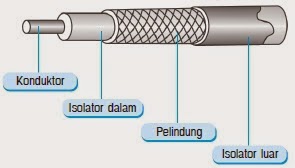
Kabel coaxial adalah jenis kabel yang terdiri atas dua penghantar di mana salah satu penghantarnya berada di tengah kabel dan dikeliling oleh penghantar satunya lagi dengan pola melingkar. Prinsip kerja Coaxial dengan cara menghantarkan arus atau sinyal listrik dari sumber ke tujuan.
Saat ini kabel jenis Coaxial sudah mulai ditinggalkan karena port untuk konektor BNCyang dipakai sudah jarang ditemukan pada perangkat komputer atau perangkat jaringan seperti switch dan router. Instalasi jaringan denga kabel coaxial sulit dan butuh keahlian esktra terutama dalam membuat atau memasang konektor.
Bagian-bagian kabel coaxial ialah sebagai berikut.
  1. Isolator luar (outer jacket) yang merupakan bagian kulit pembungkus terluar untuk melindungi seluruh bagian kabel. 
  2. Pelindung atau disebut juga grounding (barided copper shielding) yang merupakan serabut kabel terpilin bersilang yang berfungsi mengantisipasi frekuensi listrik yang tidak diinginkan. 
  3. Isolator dalam (plastic insulation) yang merupakan kulit pelapis kabel konduktor. 
  4. Konduktor (copper cunductor) merupakan inti kabel tunggal atau serabut yang berfungsi sebagai medium transmisi data.
2. Kabel Twisted Pair
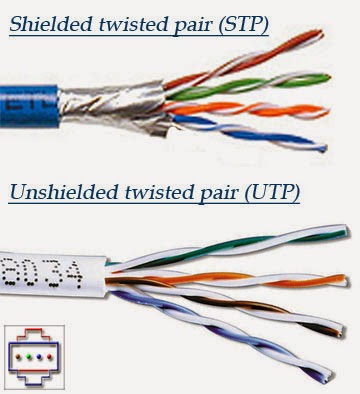
Kabel twisted pair merupakan kabel jaringan yang didalamnya terdiri atas beberapa kabel yang saling berpasangan. Sama seperti kabel coaxial, cara kerja dari kabel Twisted Pair adalah dengan mengahantarkan arus atau sinyal listrik dari sumber ke tujuan. Kabel twisted pair ini terbagi atas jenis, yaitu STP (Shielded Twisted Pair) dan UTP (Unshielded Twisted Pair).
STP adalah jenis kabel yang memiliki selubung pembungkus tembaga/alumunium foil yang khusus dirancang untuk mengurangi gangguan elektrik. UTP adalah kabel yang terdiri dari 4 pasang kabel terpilin mirip kabel telepon.
Untuk Kabel Twisted pair sendiri jangkauannya tidak lebih jauh dari 100meter, Kecepatannya bervariasi mulai dari 10 Megabit per detik sampai 10000megabit/detik atau 10 Gigabit per detik
3. Kabel Fiber Optik
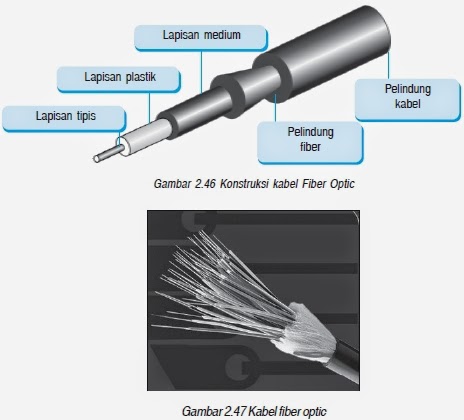
Tidak seperti dua kabel sebelumnya yang menggunakan tembaga sebagai media penghantarnya. Kabel fiber optik ini tebuat dari serat kaca atau plastik yang sangat tipis. Karena terbuat dari kaca, sinyal yang dikirim oleh FO ini berupa cahaya dari sumber ke tujuan.
Makanya tidak heran bila transmisi kabel ini lebih cepat dibandingkan dengan dua kabel sebelumnya. Salah satu kelemahan kabel ini adalah gangguan (noise) yang sering terjadi apabila tertekuk walaupun hanya sedikit.
Bagian-bagian kabel fiber optik adalah sebagai berikut.
  1. Pelindung kabel (cable jacket) yang merupakan bagian kulit pembungkus terluar untuk melindungi seluruh bagian kabel. 
  2. Pelindung fiber (strengthening fibers) berfungsi menjaga kabel dari benturan keras. 
  3. Lapisan plastik (coating) berfungsi menjaga kabel dari tekukan. 
  4. Lapisan tipis (cladding) berfungsi sebagai pembatas yang memuat gelombang cahaya sehingga data dapat ditransmisikan. 
  5. Fisik medium utama (core) berfungsi sebagai medium transmisi data.
Itulah beberapa jenis kabel jaringan komputer. Kabel coaxial biasanya digunakan untuk topologi bus. INstallasi CCTV juga biasanya menggunakan kabel coaxial. Jenis kabel fiber optik biasanya untuk tipe jaringan yang besar. Kabel UTP lebih cocok untuk installasi jaringan LAN.