Rabu, 31 Agustus 2016

SEJARAH, FITUR, KELEBIHAN & KEKURANGAN OPERA MINI.

SEJARAH, FITUR, KELEBIHAN & KEKURANGAN OPERA MINI.


Sejarah Opera Mini - Opera Mini adalah penjelajah web yang dicipatakan oleh Jimmy Welles dan dirancang khusus untuk ponsel, dan juga untuk PDA Phone dan Smartphone. Penjelajah Web ini tersedia dalam
beberapa platform Java MIDP 2.0/ Java J2ME, Android, Windows Mobile, iOS, BlackBerry OS, UIQ3, Symbian, dan Zeebo. Opera Mini adalah sebuah aplikasi yang gratis, didukung melalui kemitraan antara para pengembang, yaitu Opera Software, situs aplikasi gratis Gamejump, situs web Yahoo, dan Mesin Pencari Google.

Opera Mini berasal dari penjelajah web Opera untuk komputer pribadi, yang telah tersedia untuk umum sejak 1996. Opera Mini pada awalnya dirancang untuk ponsel yang telah mampu terkoneksi atau tersambung ke jaringan internet. Opera Mini pertama kali diperkenalkan pada tanggal 10 Agustus 2005 sebagai pilot project dalam kerjasama dengan stasiun televisi Norwegia, TV 2. Sehingga pada saat itu, Opera Mini hanya tersedia untuk pelanggan TV 2.

Fitur-fitur Opera Mini : 

1. Mode Off-Road
2. Interface Baru Dengan Speed dial
3. Layar Khusus Untuk Menampilkan "History Browsing"
4. Discovery
5. Skin Baru
6. Private Mode
7. Internet Download Manager

Beberapa Modifikasi - Opera Minipun saat ini memiliki beberapa modifikasi, yaitu : 

1. Opera Mini Mod dimodifikasi oleh DG-SC di Rusia dan telah diterjemahkan ke berbagai bahasa
2. Opera Mini Labs dimodifikasi di Cina
3. Opera Mini Handler dimodifikasi oleh Ykhandler (berasal dari Indonesia)
4. Oupeng dimodifikasi di Cina

Beberapa Penghargaan Opera Mini :

1. Laptop Magazine Editors' Choice Award
2. Sony Ericsson Content Award for "Productive Mobility" 2007
3. Getjar "Mobile Application of the Year Award" 2007
4. Mobile Gala "Best program for mobile phones" 2005 and 2006
5. CHIP.de Digital Lifestyle Award 2006

Kelebihan Opera Mini : 

1. Kecepatan akses browsingnya sangat cepat. Terutama pada Opera Mini versi 4. Adanya sistem kompresi data yang dilakukan oleh server Opera dalam setiap akses penggunanya membuat kecepatan browser Opera Mini sulit tertandingi. Opera sendiri mengklaim katanya bisa melakukan kompresi load data sampai 90%.
2. Instalasi sangat mudah.
3. Besaran file source dan instalasinya sangat kecil.
4. Multi platfom. Hampir bisa dinstall di semua merk ponsel java, maupun hampir semua ponsel jenis smartphone.

Kekurangan Opera Mini : 

1. Disisi TRUST kurang memberikan rasa aman karena sifat gratis dan bebasnya ini. Data jejak akses user seperti data login dan password terekam semua di server Opera karena adanya sistem portal
server yang menjembatani browsing Anda.
2. Beberapa web malah menjadi amburadul Template blog -nya jika dibuka dengan Opera Mini.
3. Beberapa blog jika setting template komentar di blognya diberikan frame kotak drop down tidak bisa terbaca semua komentarnya dari Opera Mini.
4. Pada Opera Mini versi 5 (terbaru) dan Opera Mobileversi 10 lebih boros baterai dan kecepatannya sedikit lambat, tak secepat seperti versi sebelumnya.
5. Out memory apabila membuka lebih dari satu tab.


Cara Pasang Opera Mini di PC atau LAPTOP

Instal Aplikasi Opera Mini di Komputer atau Laptop


Salah satu cara efektif untuk menghemat kuota volume  akses komputer anda adalah dengan memasang opera mini di PC atau Laptop, karena data yang diterima tidak langsung di upload melalui komputer akan tetapi terkompress di web server opera sehingga besaran kb (kilo byte) data akan lebih kecil. Tentunya hal ini sangat berguna untuk pemakaian internet yang berbasis volume dan internet unlimited.

Adapun langkah-langkah nya adalah sebagai berikut :

1. Sistem Operasi Opera Mini berjalan pada sistem operasi windows.
  
2. terlebih dahulu download program java, jre (java runtime environment)
    di sini , download, extract file dan Instal secara online di Komputer
    ke dalam sistem operasi windows anda.

3. Setelah Program Java telah terpasang di komputer anda, Download lah
   Opera mini 4.2. bisa di download disini , Atau Opera mini 5 beta bisa
   download disini .Download keduanya yaitu Opera mini 4.2 dan Opera mini
   5 beta . Disarankan jika ada update yang terbaru.

4. Supaya Opera mini bisa tampil di komputer anda maka program terakhir
   yang harus anda pasang adalah microemulator 2.03, silahkan download
   disini disini : ukuran filenya 1.5 MB. Lalu unzip dan ditempatkan sesuai
   dengan keinginan anda. Untuk lebih enaknya saya menyarankan di
   D:\ lalu buat folder baru dengan nama “operamini” tanpa tanda petik.
  Yang dibutuhkan sebetulnya hanya file microemulator.jar (631 kB) dan
   microemu-device-resizable.jar (5 kB).

5. Untuk menggunakannya Anda bisa klik 2x pada file yang bernama
   microemulator.jar tersebut , file tesebut bisa anda letakkan di desktop
    computer anda

6. setelah terbuka pada jendela microemulator silakan pilih “Options >
    Select device > Add” dan pilih file microemu-device-resizable.jar

7. Pilih “Resizable device” dan klik “Set as default”.

8. Klik tombol “Resize” di bagian bawah kanan utk memasukkan ukuran
    window yg diinginkan. Misalkan ubah menjadi 1016 x 709 pixels.

9. Pergi ke “File> Open JAD” dan pilih file .jad utk Opera Mini yang telah
    anda download tadi.

10. “Opera Mini” akan tampil di daftar aplikasi yang bisa anda “Start”.
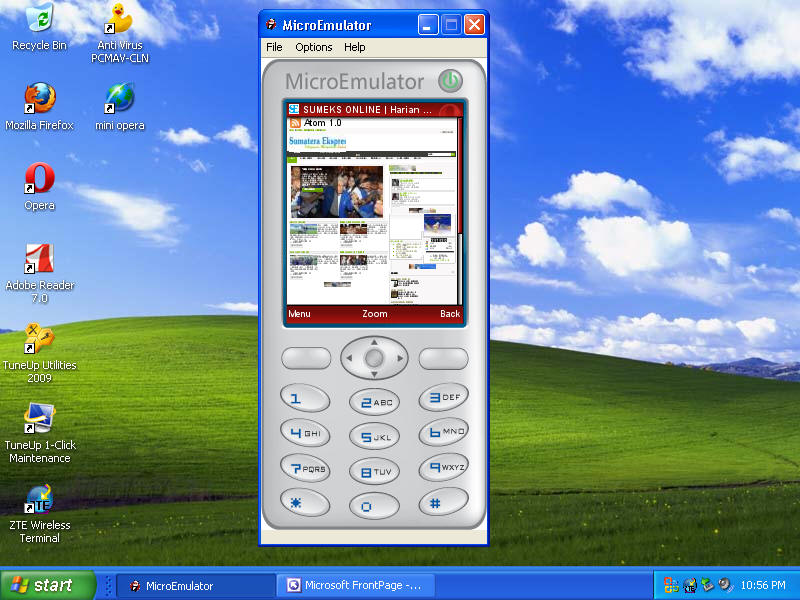

Gambar : Tampilan Opera Mini di Komputer


11. Klik “Start” utk memulai. Dari sini, semua mirip dengan Opera Mini di
     hape anda, kecuali bahwa ukurannya sekarang mendekati full screen di
     komputer anda. Gimana jadi puas kan ngeliatnya…

12. kalo di hape anda mungkin hanya bisa menjalankan satu operamini saja,
    tapi ketika anda memakai dengan laptop ato pc anda, anda bisa
    menjalankan opera mini lebih dari satu.


Selasa, 30 Agustus 2016

REMOTE KOMPUTER DENGAN REAL VNC

REMOTE KOMPUTER 
DENGAN REAL VNC

        Apa itu remote komputer? bagi yang sudah pernah menggunakan pasti tau, bagi yang belum remote komputer itu adalah mengendalikan komputer dari jarak jauh dengan jaringan yang terhubung baik menggunakan kabel maupun nirkabel. syarat untuk bisa meremote komputer lain adalah harus satu network address dengan komputer yang diremote, jika tidak satu network tidak akan bisa meremote komputer. yah kali ini admin ingin berbagi pengalaman tentang remote komputer dengan software REAL VNC, kenapa real vnc yang digunakan, apa hanya software ini yang bisa untuk meremote komputer? memang bukan hanya real vnc masih banyak lagi seperti Netop School, R Admin, TeamViewer. admin menggunakan real vnc karena software ini sangat ringan dan mudah digunakan itulahh alasannya kenapa memilih realvnc.jadi langsung saja nih ke tkp cara download real vnc dan instal serta cara menggunakan real vnc untuk meremote komputer dari jarak jauh.

A.      Instalasi VNC, Setting dan Penggunaannya
1)        Instalasi Real VNC
Langkah pertama yang dilakukan adalah mendownload dulu master dari RealVNC dari situs resmi RealVNC di www.realvnc.com

Gambar 4.2 Gambar Situs Resmi Realvnc.com
Setelah menuju situs resminya di www.realvnc.com, klik pada menu download untuk memulai mendownload aplikasi realvnc. Apabila mendownload versi gratisnya, akan dimintai persetujuan untuk menggunakan lisensi GPL (GNU Public License) yg digunakan didalam aplikasi ini.

Gambar 4.3 Situs Download aplikasi realvnc
setelah aplikasi tersebut sudah selesai di download, jalankan file tersebut dengan mengklik kiri 2x atau tekan enter. Pilih Next untuk melanjutkan instalasi

Gambar 4.4 Instalasi awal Realvnc

Pilih “I accept the agreement”, kemudian tekan Next.

Gambar 4.5 License Agreement realvnc

Pilih di direktory mana ingin menginstall aplikasi ini.

Gambar 4.6 Memilih di folder mana realvnc di install

Pilih component yg ingin di install !

Gambar 4.7 install komponen realvnc

Pada tahap berikut ini yang perlu di perhatikan adalah : jika menginginkan PC hanya bisa di remote dari PC lain tanpa bisa meremote ke PC lain, pilih lah VNC Server saja, jika menginginkan PC hanya bisa meremote PC lain tanpa bisa diremote dari PC lain, pilihlah VNC Viewer saja Tapi bila menginginkan PC bisa diremote dan meremote dari / ke PC lain, pilih VNC Server dan Viewer.
Pilih next untuk melanjutkan

Gambar 4.8 Start menu folder untuk realvnc

apabila memilih komponen VNC Server dilangkah yang sebelumnya,  maka akan ditanyakan apakah ingin mendaftarkan VNC sebagai service di PC

Gambar 4.9 Additional Task

Setelah itu, ditampilkan summary dari hasil proses installasi sebelum benar-benar software tersebut di install di PC.

Gambar 4.10 Proses Install Real VNC

Diakhir proses instalasi, ditanyakan apakah ingin memasang password ketika PC akan diremote menggunakan VNC.

Gambar 4.11 Instalasi realvnc selesai
Instalasi realvnc sudah berhasil klik finish.

2)        Setting RealVNC
setelah instalasi selesai maka muncul service mode untuk informasi ip address yang ada di laptop atau pc yang terinstall beserta informasi port http.

Gambar 4.12 service mode realvnc

Untuk mengatur realvnc agar terkoneksi dengan client yang lain pilih pada options.

Gambar 4.13 Pengaturan realvnc

Pengaturan seperti pada gambar di atas.
Beri tanda V pada allow VNC Viewers to connect to VNC Server, Yang paling penting pada bagian security, untuk authentifikasi pilih saja yang VNC Password. Configure pasword dan masukkan pasword sesuai keinginan. Fungsi pasword ini agar jika ingin mengkoneksikan dengan client atau server menggunakan pasword, untuk menjaga privasi.

Gambar 4.14 Konfigurasi password
Setelah selesai klik ok. Konfigurasi VNC selesai.

3)        Cara Menggunakan RealVNC
Untuk menggunakan program RealVNC setiap komputer yang akan diremote harus terinstall terlebih dahulu. Setelah di install seperti langkah di atas dan sudah di setting kemudian buka VNC Viewer pada Desktop

Gambar 4.15 Realvnc Viewer

Pada kolom VNC Server ketikkan IP addressnya, misal 192.168.101.102.
Kemudian klik connect untuk memulai menghubungkan / meremote komputer lain.

Gambar 4.16 Verifikasi VNC Viewer ke server
klik yes untuk melanjutkan koneksi.
Untuk autentifikasi masukkan pasword sesuai yang disetting

Gambar 4.17 autentifikasi password

Klik ok untuk memulai koneksi.


Senin, 29 Agustus 2016

Cara Memasang / Mencolokkan Kabel ke CPU Komputer/PC

 
Cara Menyambung Kabel Power / Power supply 
 
 Kabel ini adalah kabel utama dari listrik ke power supply kabel ini biasanya punya ujung dengan 3 lubang. kabel power di pasang pada power supply male yang menghubung kan cpu dengan arus listrik.jika sudah di pasang, nyalakan tombol power.

cara menyambungkan kabel power ke CPU


Lalu kabel ini dipasang ke power monitor. Untuk menghidupkan monitor.
Dan perlu kabel yang sama seperti ini juga untuk menghidupkan CPU.

Pemasangan Kabel dari keyboard ke CPU


Keyboard di pasang pada port ps/2. biasanya untuk ujung keyboard kabel
berwarna ungu pada posisi pertama dari sebelah kiri. arahkan seperti gambar.
gambar memasang kabel Keyboard ke CPU


Cara memang Kabel  mouse ke CPU


Mouse ini sekarang ini banyak dijumpai berupa port USB, namun bagi anda yang mempunyai post PS/2 bisa sobat lakukan seperti gambar di bawah ini. Cara pemasangan mouse, untuk ujung kabel mouse berwarna hijau. di pasang pada port ps/2 tepat disamping port ps/2 keyboard.yang berwarna ungu.


Cara memasang  kabel USB Mouse ke CPU / komputer

Kebel USB dipasang pada port USB berada pada posisi belakang CPU/ chasing.

memasang kabel mouse USB ke CPU komputer


Memasang Kabel Monitor / LCD.


Kabel monitor biasanya ada 2 yaitu untuk disambungkan ke power listrik,
dan disambungkan ke VGA yang ada di motherboard (jika onboard).
Jika menggunakan vga external, dipasang di vga external tersebut.
cara memasang kabel monitor ke CPU


Lalu kabel ini dipasang ke power monitor. Untuk menghidupkan monitor.  Dan perlu kabel yang sama seperti ini juga untuk menghidupkan CPU. Kabel monitor digunakan untuk output data, menampilkan hasil input.  Pemasangan kabel monitor biasa di pasang pada port parallel pada CPU. Posisikan sesuai bentuk pin, lalu putar pengunci untuk memperkuat kabel.


Memasang Kabel Headset Microphone Jack.

jika anda memasang kabel microphone ataupun kabel headseat anda bisa mencolokkan kabel tesebut sesuai gambar yang ada. Out / bagian tengah adalah kabel heatseat sedangkan pinggir warna pink adalah kabel microphone.

cara mencolokkan kabel mic atau audio jack ke CPU komputer


Selamat mencoba saya yakin anda bisa dengan mudah melakukannya..
Kamis, 25 Agustus 2016

Memasang Komputer Dan CPU

Memasang Komputer Dan CPU


Sebagai pengguna komputer, penting bagi kita untuk mengetahui dari bentuk fisik dari seperangkat komputer. Bentuk yang terlihat secara fisik pada komputer umumnya terdiri dari 4 komponen, yaitu CPU ( Central Processing Unit ), monitor, keyboard dan mouse.
CPU berfungsi sebagai pusat kerja semua aktifitas pada computer. Monitor berfungsi sebagai media untuk menampilkan kerja CPU sehingga terjalin komunikasi antara pengguna dengan komputer. Keyboard berfungsi sebagai alat input berupa teks atau ketikan. Sedangkan mouse berfungsi sebagai alat input berupa pointer.
Pada makalah ini bagian yang kita rakit adalah  CPU yang terdiri dari :
1.       Motherboard
2.       Prosesor
3.       Memori
4.       Harddisk
5.       Kartu grafis
6.       Kartu suara
7.       CD- ROM
8.       Modem
BENTUK FISIK KOMPUTER


MERAKIT KOMPUTER
Sebelumnya kita sudah  mengenal semua komponen dasar yang akan kita rakit. Selanjutnya kita akan mulai merakit komponen – komponen tersebut menjadi satu kesatuan yang kita namakan komputer. Siapkan peralatan dan komponen –komponen yang akan kita rakit lebih dahulu.
Untuk merakit, sebenarnya kita membutuhkan peralatan bermacam- macam, cukup dengan obeng plus berukuran sedang. Jika memang ada, pilih obeng plus dengan ujung bermagnet. Jenis obeng ini akan memudahkan kita dalam membaut bagian CPU yang posisinya sulit.
Selanjutnya, sipkan semua komponen hardware yang akan dirakit. Siapkan motherboard, prosesor, memori, harddisk, CD-ROM, modem, casing, mouse dan keyboard. Rencananya kita akan memasang prosesor dan memori kedalam motherboard dulu, kemudian memasukkan motherboard kedalam casing dan memasang komponen hardware lainnya.

MENYIAPKAN MOTHERBOARD


Langkah pertama adalah menyiapkan motherboard yang merupakan komponen induk motherboard hardware. Jika kita buka kotak motherboard, kita akan menemukan komponen pendukung motherboard. Apa saja komponen pendukung dari sebuah motherboard?
Ø  Papan mother board
Ø  Kartu garansi
Ø  Kabel data SATA
Ø  Konektor power SATA
Ø  Kabel data ATA (IDE)
Ø  Buku manual
Ø  CD Driver
Ø  Plat belakang casing

 MEMASANg prosesor
Ø     Buka pelindung soket pada motherboard
Ø     Buka tuas pengunci pada soket motherboard
Ø     Ambil prosesor dan pegang seperti pada gambar, jangan menyentuh pin pada prosesor
Ø     Perhatikan lekukan prosesor sebelum memasangnya, cocokan dengan soket pada motherboard.
Ø    
Pastikan lekuk prosesor sesuai dengan lekuk motherboard
Ø    Jangan ditekan cukup diletakkan dengan hati- hati.

Ø  Sekarang kita akan memasang HSF (Heatsink & Fan ) dengan cara memasukan kaki pin dudukan HSF kelubang pada motherboard.
Ø  Tekan keempat pengunci kaki HSF. Caranya dengan menekan 2 pengunci yang melintang secara bersamaan seperti pada gambar.
Ø  Pasang konektor power kipas pada motherboard yang biasanya berada didekat prosesor.


MEMASANG MEMORI
Langkah selanjutnya  adalah memasang memori ke motherboard. Memori yang akan kita pasang berjenis DDR2.
Ø  Siapkan memori yang berjenis DDR2
Ø  Pada motherboard, buka kedua pengunci slot memori
Ø  Jangan ditekan cukup letakkan dengan hati- hati
Ø  Tekan kedua ujung memori secara bersamaan sampai terdengar bunyi “klik” yang artinya memori sudah terkunci dengan baik.

MENYIAPKAN CASING 
Ø  Pasang plat motherboard pada bagian belakang casing
Ø  Sekarang pasang baut spacer ke lubang pada casing, sebelumnya, tentukan dahulu lubamg mana saja yang akan diberi spacer sesuai dengan model motherboard
Ø  Memasang baut dudukan (spacer ) sesuai dengan model motherboard.


MEMASANG MOTHERBOARD KE DALAM CASING
Ø  Setelah casing siap, kita bisa memasukan motherboard kedalam casing. Masukkan motherboard dengan hati-hati beserta alas motherboard yang terbuat dari bahan gabus tipis, posisikan motherboard dengan kedudukan baut yang telah kita pasang. Ikuti dan perhatikan pada gambar.
Ø  Masukkan motherboard pada casing.
Ø  Baud motherboard dengan casing yang sesuai dengan posisi spacer.


MEMASANG HARDDISK
Ø  Motherboard sudah terpasang pada casing, selanjutnya adalah memasang harddisk. Harddisk yang akan kita pasang berjenis SATA.
Ø  Siapkan harddisk dengan jenis SATA 
Ø  Masukkan harddisk kesalah satu tempat didalam casing
Ø  Posisikan harddisk dengan posisi lubang baut seperti gambar , sehingga kita tinggal membautnya.
Ø  Baut harddisk dalam casing


Ø  Menyiapkan kabel konektor power harddisk SATA
Ø  Memasang konektor power ke power supply
Ø  Hubungkan konektor harddisk dengan konektor power supply
Ø  Memastikan konektor sudah terhubung dengan baik.
Ø  Memasang konektor power ke harddisk
Ø  Tancapkan konektor power ke port power harddisk
Ø  Menyiapkan konektor data harddisk SATA
Ø  Tancapkan kabel konektor ke port SATA pada motherboard.
Ø  Setelah itu tancapkan pula konektor data ke port data pada harddisk.
Pastikan kabel konektor dan konektor data terpasang dengan baik


MEMASANG CD- ROM
Setelah harddisk terpasang kita bisa lanjutkan dengan memasang CD-ROM. CD-ROM yang akan kita pasang berjenis combo, yang bisa membaca keping DVD dan menuliskan kekeping CD .
Ø  Siapkan CD-ROM
Ø  Atur jumper, untuk mengatur identitas CD-ROM master/slave.
Ø  Posisi jumper ditengah, status CD-ROM menjadi slave
Ø  Port data CD-ROM yang akan dihubungkan ke motherboard.

 Ø  Buka tutup bagian atas pada casing
Ø  Ambil CD-ROM lalu masukkan kedalam casing
Ø  Ratakan posisi CD-ROM  dengan casing
Ø  Pastikan lubang baut terlihat
Ø Baut keempat lubang menggunakan obeng. 

Ø  Siapkan kabel ATA (kabel IDE) untuk menghubugkan CD-ROM dengan motherboard
Ø  Sebelum menancapkan, pastikan dahulu lekuk pada konektor dengan posisi yang benar
Ø  Tekan dan pastikan konektor terhubung dengan baik.
Ø  Diujung kabel lainnya, tancapkan konektor  ke port data pada harddisk
Ø  Tekan dan pastikan konektor terhubung dengan baik
Ø  Ambil salah satu konektor power pada power supply, samakan jenisnya lalu pasang. Sebagai patokan , kabel power warna kuning di posisikan paling pinggir
Ø  Tekan dan pastikan konektor terhubung dengan baik.

MEMASANG MODEM

Setelah CD-ROM terpasang , selanjutnya adalah memasang modem , modem yang akan kita pasang berjenis Dial-up . Dalam paket pembelian modem, selain modem juga diberikan kabel sambungan ke telepon dan CD-Driver. 
Ø  Lepaskan tutup plat bagian belakang casing
Ø  Pasang modem di slot PCI pada motherboard
Ø  Tekan sampai posisi modem mantap di slot PCI
Ø  Baut modem supaya tidak terlepas dari slotnya.


MEMASANG KABEL POWER
Selanjutnya kita akan memasang pemasangan kabel power motherboard. Motherboard pada umumnya mempunyai  2 buah port power, port untuk konektor 24 pin dam port untuk konektor 4 pin yang lokasinya berada didekat prosesor.
Ø  Pasang konektor power supply ke port pada motherboard
Ø  Tekan dan pastikan konektor terhubung dengan baik
Ø  Memasang konektor power 4 pin  ke motherboard
Ø  Pasang konektor power 24 V dari power supply  ke port pada motherboard
Ø  Tekan dan pastikan konektor terhubung dengan baik.


MEMASANG FRONT PANEL
Jika kita perhatikan bagian depan casing terdapat tombol dan port yang memudahkan kita dalam menggunakan computer. Agar tombol power , tombol power, tombol reset, port USB, port audio dan lampu indikator dapat berfungsi dengan baik, kita harus melakukan pemasangan kabel front panel casing ke port yang ada pada motherboard.
Ø  Kabel lampu indikator harddiskpada casing yang akan ditancapkan pada motherboard
Ø  Tancapkan konektor ke pin 1 dan 3 pada motherboard.
Ø  Kabel tombol power pada casing yang akan ditancapkan pada motherboard
Ø  Tancapkan konektor ke pin 5 dan 7 pada motherboard.
Ø  Kabel tombol reset pada casing yang akan ditancapkan pada motherboard
Ø  Tancapkan konektor ke pin 6 dan 8 pada motherboard
  
Ø  Kabel pront USB pada casing yang akan ditancaoka pada pada motherboard
  
Ø  Kabel front audio pada casing yang akan ditancapkan pada motherboard
Ø  Tancapkan kabel audio ke pin audio pada motherboard. Jika anda kesulitan menemukan pin audio, cari informasi ini dibuku manual.
FINISING
Periksa kembali dan pastikan komponen – komponen dan koneksi kabel sudah terpasang dengan baik . Perlu diperhatikan juga tidak ada kabel yang tersangkut pada kipas prosesor.
Ø  Kencangkan baut kasing
Ø  Cek semuanya apakah sudah terpasang dengan benar.
Ø  Merakit computer telah selesai, sekarang ambil monitor, mouse, dan pasang pada bagian belakang casing sesuai dengan gambar
Ø  Pasang wayar- wayarnya menurut buku panduan. Selamat mencoba. Apabila didalam makalah ini ada kesalahan lebih kurang saya mohon maaf.